
こんにちは、ゆきです@・ω・@
この記事は、私がPower Automate for Desktopの技術を身に着けるうえで調べたこと、わかったことをまとめている記事です。
Power Platformは機能の追加や画面の変化が早いので、「ここの手順違うよー」「こんな画面ないよー」とかあるかもしれませんが、それをご承知でお付き合いください。
今回は、Microsoft Power PlatformのRPAツール「Power Automate for Desktop(PAD)」のインストール方法から初期設定までをまとめています。
本記事で分かること
- Power Automate for Desktopのダウンロード方法
- インストールの手順(公式ガイドへの誘導)
- 初回起動時の設定方法
- 現在のバージョン確認方法
- 最新版へのアップデート手順
それでは早速始めていきましょう!
事前準備
インストールを始める前に、以下の環境が整っているか確認してください。
必要な環境
- OS: Windows 11 または Windows 10
- メモリ: 4GB以上推奨(8GB以上が理想)
- ストレージ: 1GB以上の空き容量
- インターネット接続: ダウンロードおよびライセンス認証に必要
Microsoft 365アカウントについて
Power Automate for Desktopを使用するには、Microsoftアカウントが必要です。アカウントの種類によって、使える機能に違いがあります。
アカウントがある場合
- Microsoft 365(商用)アカウント: 企業や組織で提供されているアカウント。フル機能が利用可能で、クラウドフローとの連携も可能です。
- 個人用Microsoftアカウント: 無料版として基本的な機能が利用できます。
アカウントがない場合の対処法
もしMicrosoft 365アカウントがない場合は、3つの選択肢があります。
- 無料のMicrosoftアカウントを作成
- 個人利用であれば、無料のMicrosoftアカウント(outlook.com、hotmail.comなど)で基本機能を利用できます
- アカウント作成: https://account.microsoft.com/
- Microsoft 365の試用版を利用
- 商用機能を試したい場合は、Microsoft 365の試用版(通常30日間)を利用できます
- 試用版申し込み: https://www.microsoft.com/ja-jp/microsoft-365/enterprise
- 勤務先のIT部門に確認
- 企業でMicrosoft 365を契約している場合、社内のIT部門に問い合わせてアカウントを発行してもらえる可能性があります
ダウンロード手順
公式サイトへのアクセス
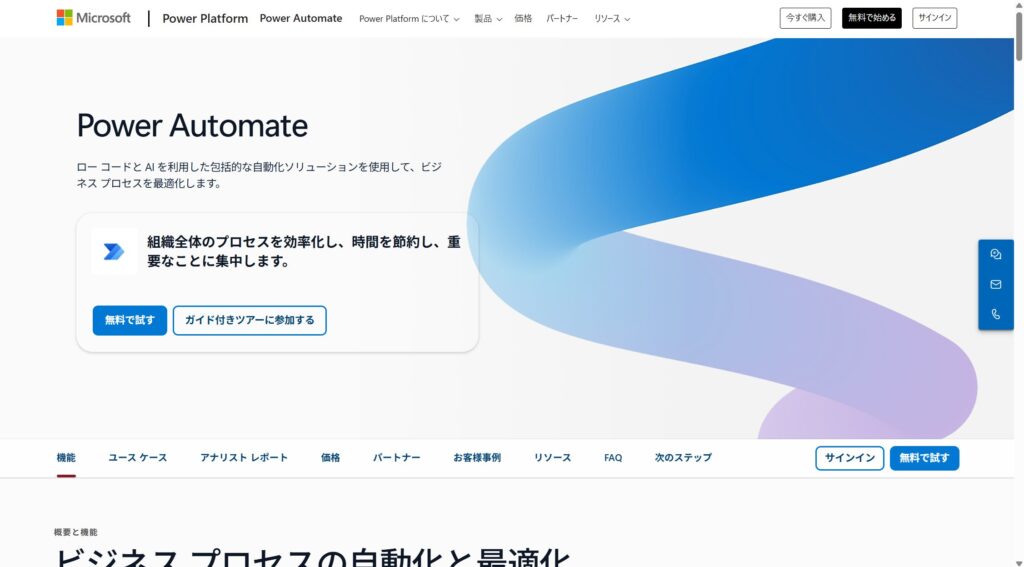
まずは、Power Automate for Desktopの公式ダウンロードページにアクセスします。リンクをクリックするか、または「Power Automate Desktop ダウンロード」で検索してください。
「無料で試す」をクリック
公式ダウンロードページ画面上の「無料で試す」ボタンをクリックして、画面に従ってダウンロードまで行います。
この時、アカウントがある場合はサインインを促されます。アカウントがない場合はアカウント作成画面へ遷移していきます。それぞれ手順が違うため、ここでは詳細は割愛します。
インストール手順
ダウンロードが完了したら、インストールを開始します。
私は既にインストール済だったため、割愛します。
インストール手順については、Microsoftの公式ガイドが分かりやすく解説されていますので、そちらを参照してください。
公式インストールガイド: Power Automate for Desktop のインストール(Microsoft公式)
初回起動と初期設定
インストールが完了したら、Power Automate for Desktopを起動してみましょう。
Power Automate for desktopの起動方法
Windowsのスタートメニューから起動できます。
- スタートメニューを開く(Windowsキーを押す)
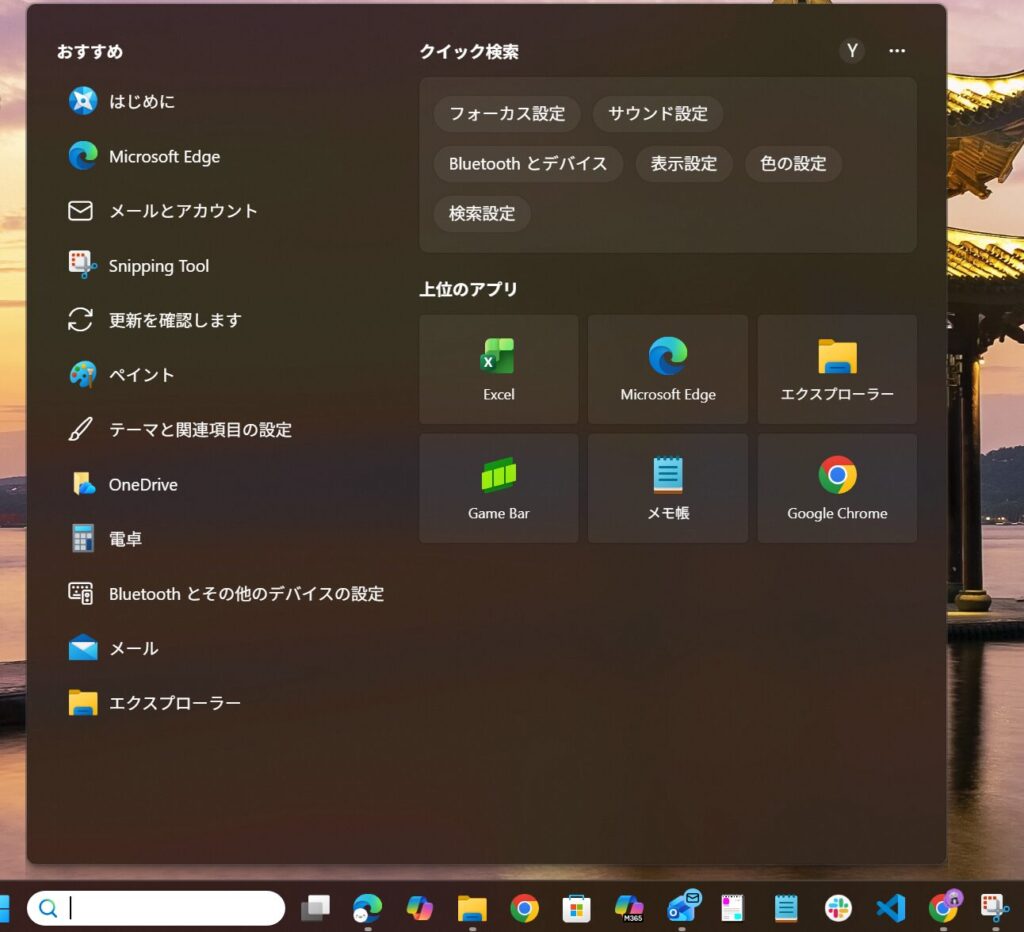
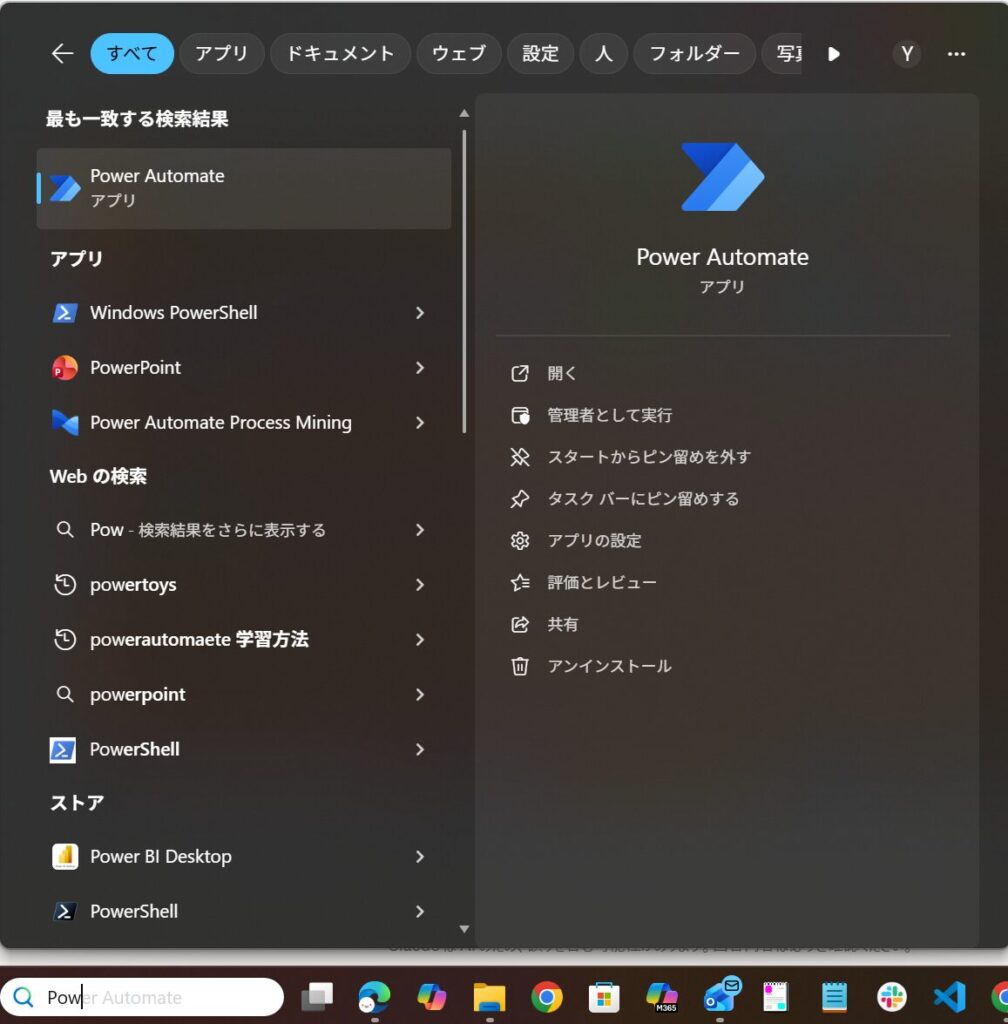
- 検索ボックスに「Power Automate」と入力
- 「Power Automate」または「Power Automate for Desktop」アイコンをクリック
サインイン画面
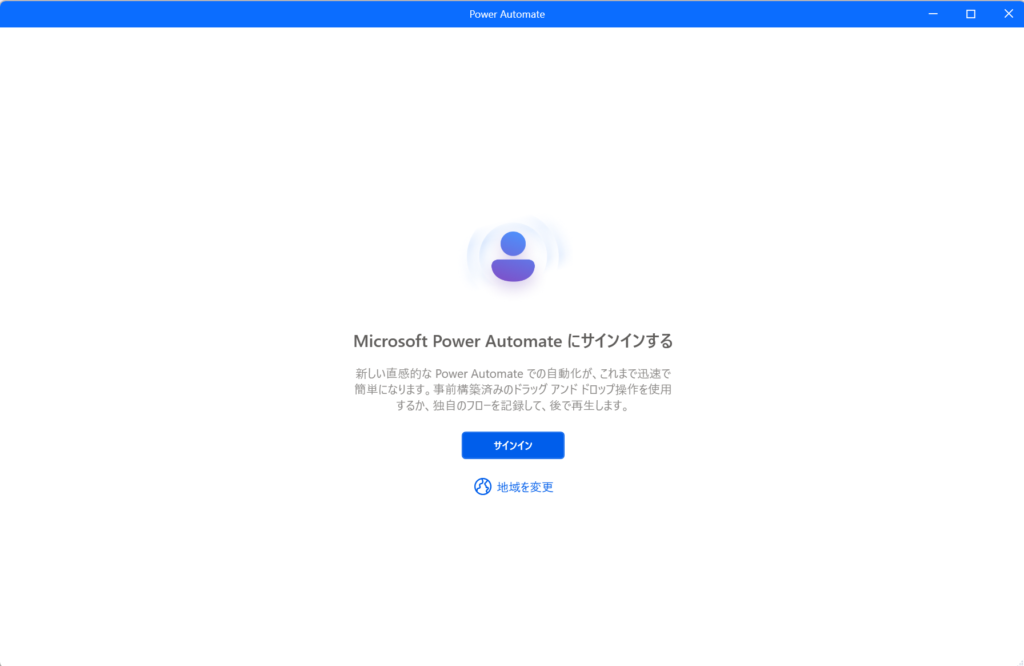
- 「サインイン」をクリック
- Microsoft 365アカウント(または個人用Microsoftアカウント)のメールアドレスを入力
- パスワードを入力してサインイン
- 必要に応じて多要素認証(MFA)を完了
ポイント:
- 企業アカウントの場合、組織の認証画面が表示されることがあります
- 初回サインイン時は、Power Automateの利用規約への同意が求められる場合があります
メイン画面の確認
サインインが完了すると、Power Automate for Desktopのメイン画面が表示されます。
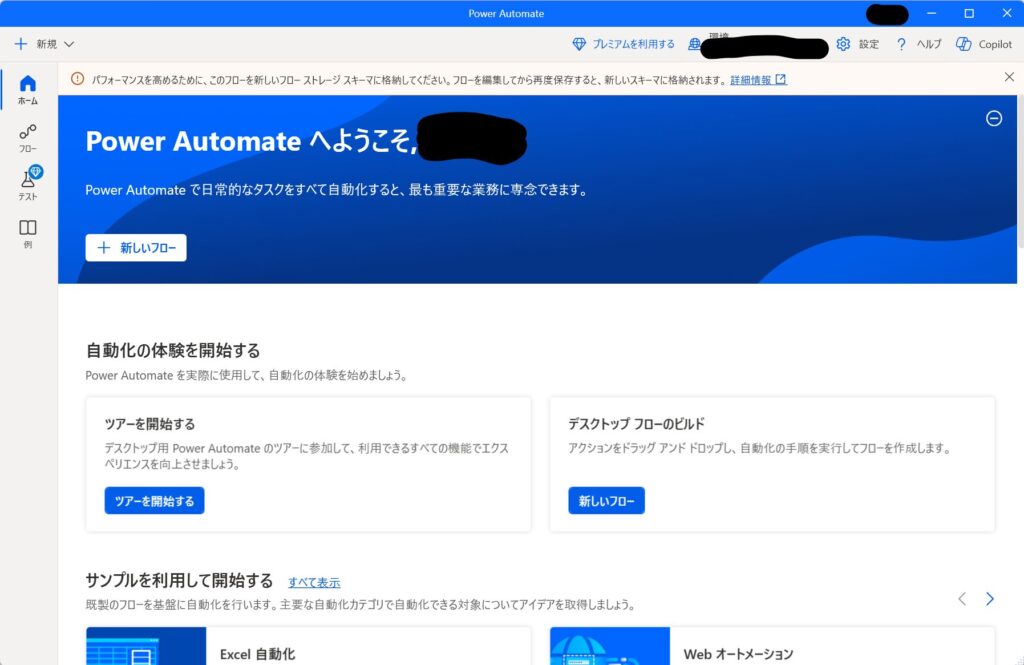
これで基本的な初期設定は完了です。
次は、すでにPowerAutomate for desktopが入っている場合、バージョンが細心になっているかの確認方法を見ていきます。
バージョン確認とアップデート方法
Power Automate for Desktopは定期的にアップデートされ、新機能の追加やバグ修正が行われます。常に最新版を使用することで、安定した動作と最新機能を活用できます。
最新版かどうかの確認方法
現在のPowerAutomate for desktop のバージョンを確認し、バージョンの番号が最新版のものか照合します。
最新版のバージョンは、Microsoft が公開している「Released versions for Power Automate for desktop」で最新バージョンが確認できます。
(もしくはCopilotなどに「PowerAutomate for desktopの最新のバージョン番号は?」と聞いたりすればすぐに回答してくれます)
現在のバージョン確認手順
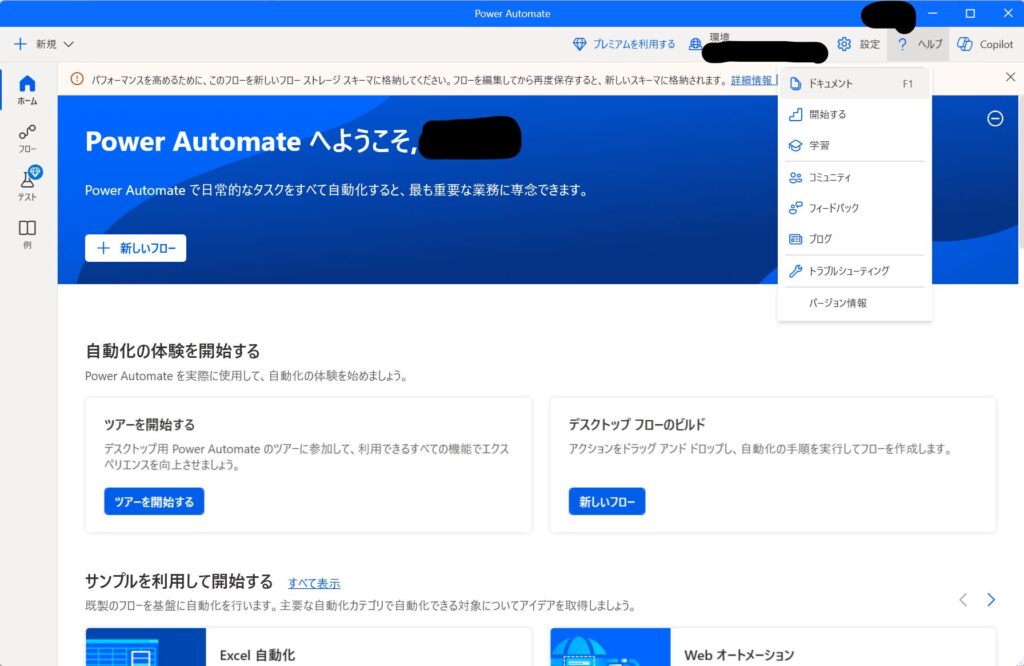
- Power Automate for Desktopを起動
- 画面右上の「ヘルプ」アイコンをクリック
- 「バージョン情報」を選択
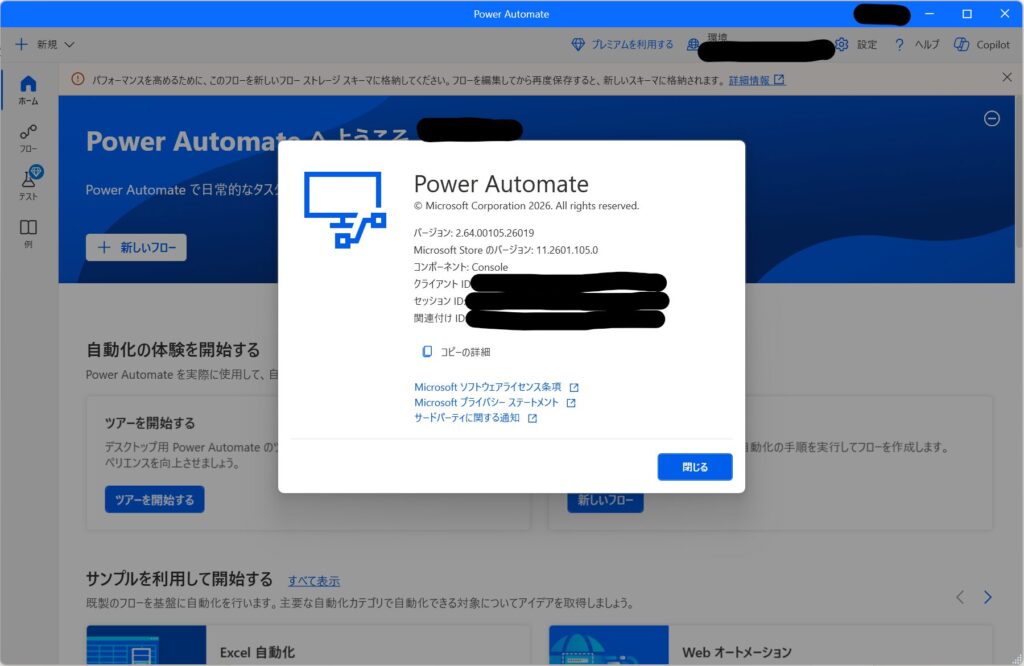
アップデート手順
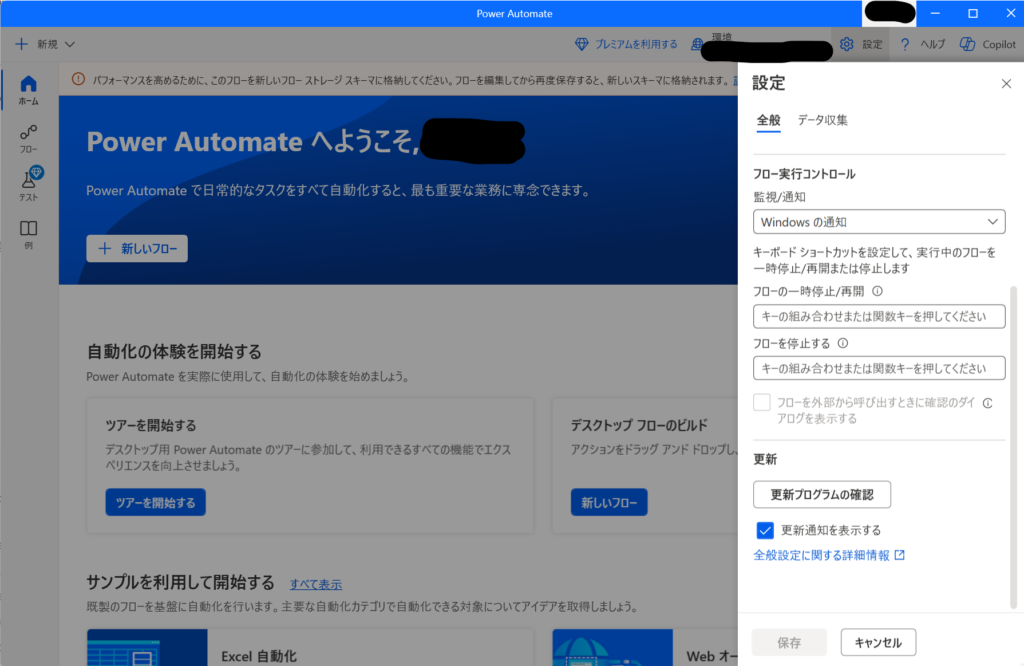
- 右上メニュー「設定」の「更新プログラム確認」をクリック
- アップデートのダウンロードが開始されます
- ダウンロード完了後、自動的にインストールが開始されます
- インストール完了後、PADが再起動します
注意点:
- アップデート中は、実行中のフローがある場合は停止されます
- 重要な作業中の場合は、作業を保存してからアップデートしてください
- アップデート後、初回起動時に少し時間がかかる場合があります
参考リンク(Microsoft公式ドキュメント)
まとめ
MicrosoftのPowerPlatformは年々需要が上がっていて、RPA分野でも「別のRPAからPowerAutomate for desktopに移行したい」という声が上がるくらいシェア率が上がってきています。
既にMicrosoftアカウント(法人)がある場合は無料である程度の機能を使えるため、インストールして勉強しておくと損はないでしょう。
コメント